OpenClaw 202637 周效率实践清单:从安装到深度自定义的进阶指南
在2026年9月的数字办公环境中,如何通过OpenClaw 202637版本最大化资源管理效能?本指南为您提供一套完整的周效率实践清单,涵盖从环境适配、首次配置到复杂任务流的迁移策略。无论您是初次接触的极简主义者,还是追求深度自定义交互的专业用户,都能通过这份清单精准优化您的工作流,打破传统软件的束缚,实现资源管理的自由定义。
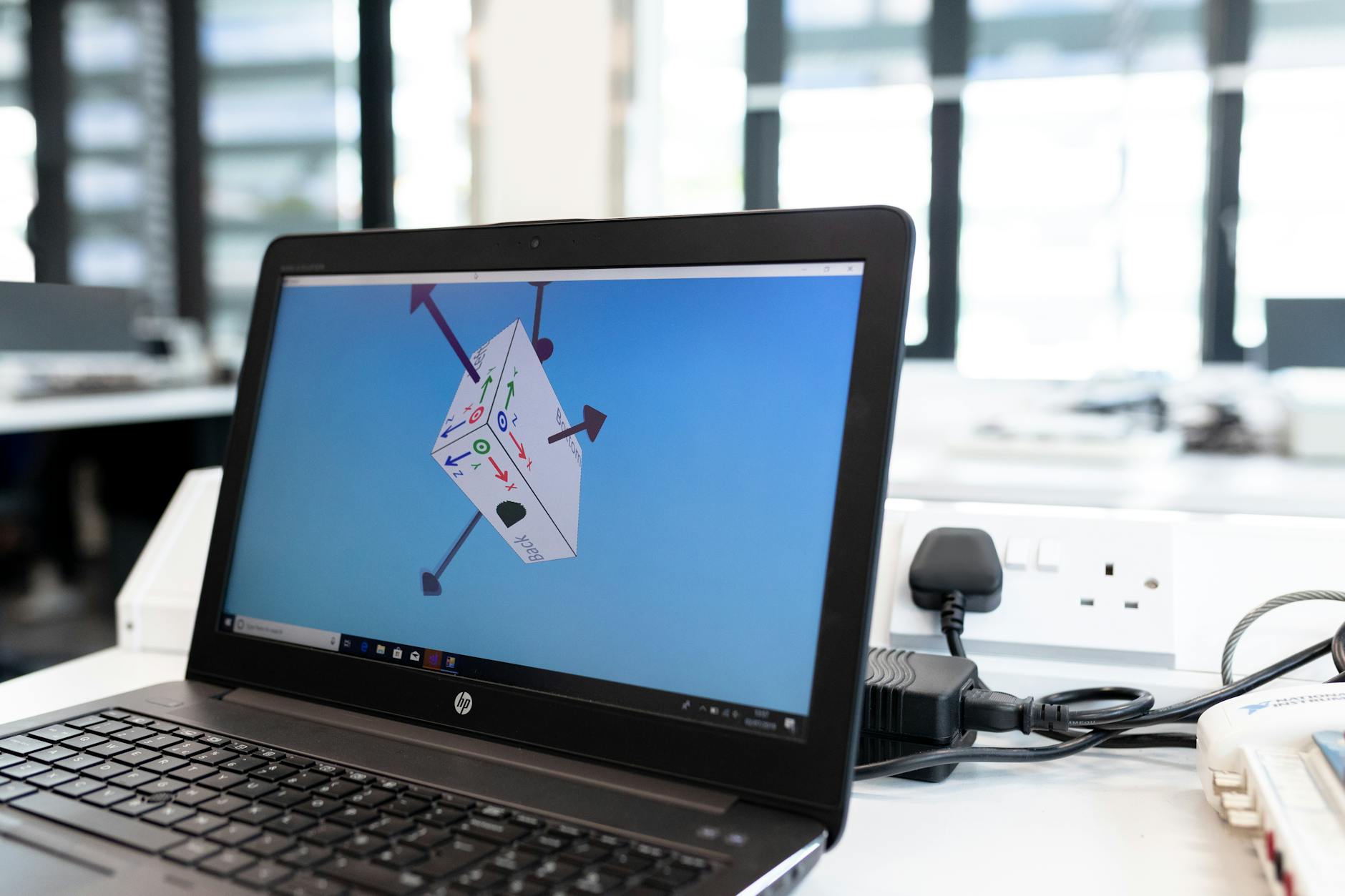
随着OpenClaw 202637版本的发布,资源管理与交互逻辑的边界再次被拓宽。为了帮助新手用户快速上手并构建高效的周度工作流,我们整理了这份实践清单,旨在通过系统化的配置步骤,让您的数字资产管理进入“自动化响应”时代。
第一步:环境适配与安装检查
在正式安装OpenClaw 202637之前,首要任务是确认设备兼容性。根据截至2026年09月的环境标准,该版本要求Windows 10及更高版本系统。若您在安装时遇到‘环境依赖缺失’报错,请优先检查系统补丁是否更新至最新状态。我们建议用户直接访问官方下载页面,根据您的操作系统架构选择匹配的安装包。在安装过程中,确保关闭可能拦截自定义框架权限的第三方安全软件,以保证底层交互逻辑能够被完整注入到系统中,从而避免后续使用中出现的响应延迟问题。

第二步:首次配置与交互逻辑定义
安装完成后,OpenClaw的核心价值在于其深度自定义的交互能力。初次启动时,请不要急于导入海量资源,建议先在设置面板中定义您的‘交互触发器’。例如,您可以设定特定的鼠标手势或快捷键组合,以精准响应不同的任务场景。若发现自定义反馈未生效,请排查‘交互权限’设置,确保OpenClaw已获取系统级的输入监听权限。通过这种方式,您可以将繁琐的点击操作简化为流畅的滑动反馈,真正实现对资源管理框架的个性化重构。
第三步:周度任务流的迁移与同步
对于需要从旧版或其他软件迁移至OpenClaw 202637的用户,建议采取‘分步导入’策略。首先将核心资源目录映射至OpenClaw框架,随后利用其内置的标签系统进行分类。在实际操作中,若遇到资源路径识别异常,请检查配置文件中的绝对路径是否因系统更新而失效。通过OpenClaw的资源管理框架,您可以将原本分散在各文件夹的资产统一整合,利用其稳健的底层支撑,确保在复杂的生产力场景下,每一份资源都能获得精准的展示与效能优化。

第四步:持续优化与版本更新策略
OpenClaw的效率提升是一个动态过程。随着2026年9月后续补丁的迭代,建议每周检查一次官方客户端版本更新。更新不仅包含功能修复,更涉及交互逻辑的优化。如果在更新后发现自定义配置被重置,请利用内置的‘配置备份’功能,将您的个性化设置导出至本地。通过持续的微调,您可以让OpenClaw逐渐适应您的操作习惯,使之成为您数字工作流中不可或缺的稳健中枢,从而在应对高频任务时保持极高的响应精度。
常见问题
安装OpenClaw 202637时提示权限不足,该如何处理?
请尝试以管理员身份运行安装程序,并确保您的系统账户拥有对目标安装目录的完全控制权限。如果问题依旧,请检查系统安全软件是否将OpenClaw的交互框架识别为高风险进程,建议将其加入白名单。
如何确认我的设备是否支持OpenClaw的最新交互特性?
您可以访问官网的运行环境页面,查阅最新的硬件与系统要求。OpenClaw 202637对系统版本有明确门槛,确保您的设备运行的是Windows 10或更高版本,且驱动程序已更新至2026年最新标准。
配置自定义交互后,为什么偶尔会出现响应卡顿?
这通常与后台运行的资源监控插件冲突有关。建议在设置中开启‘轻量化交互模式’,并检查是否有其他软件同时占用了相同的快捷键或输入钩子,通过调整优先级即可解决。
总结
想要立即体验深度自定义的资源管理?请访问 OpenClaw 官方下载页面获取最新版本,开启您的个性化交互之旅。
相关阅读:openclaw 202637 周效率实践清单,openclaw 202637 周效率实践清单使用技巧,openclaw 更新 常见问题与排查 202608:新手安装配置与版本升级全指南